
Typeless 1.0 正式上线:全新特性详解与实际用法介绍
Typeless 发布 1.0 版本,带来多项核心功能升级。这篇文章详细介绍了新版特性以及如何上手使用。
今天这篇文章来介绍一下 Typeless 在 Windows 系统正式亮相的 1.0 版本。
其实这个版本在几天之前就已经发布了,我也用了大概一周的时间。我觉得体验还是非常不错的,所以在真正体验了正式的 1.0 版本之后,才向大家介绍这个新版本的一些新功能。
关于 Typeless 这款工具,它有多么好用我就不多说了,因为我已经在我的文章里面多次介绍过。
我也是真真切切地感受到了它的好处。它也已经和我相伴了三个月,成为我日常学习创作的得力助手,以及不可或缺的一部分。
我的使用数据:
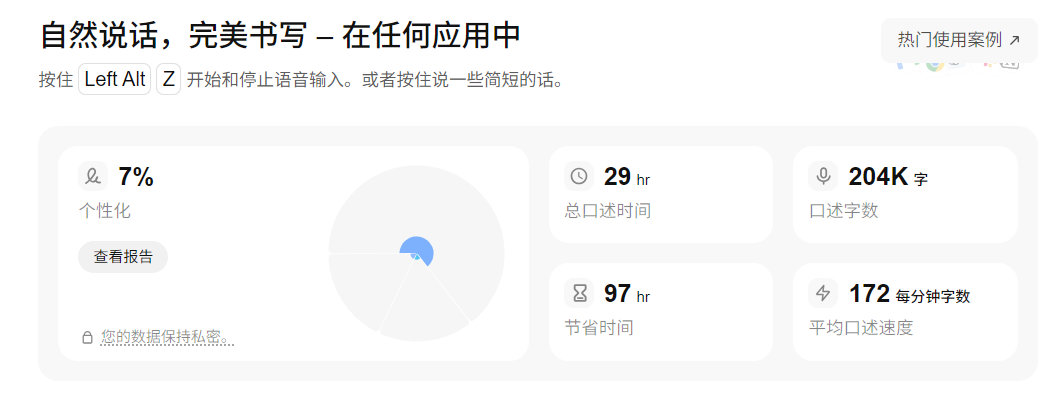 其实 Mac 系统是 Typeless 这款产品的主线,Windows 系统我觉得并不是它的主战场。
因为 Windows 系统的版本更新总是慢于 Mac 系统好几个周期,总是要慢那么一拍半拍。但好在最近 Windows 1.0 版本已经上线了,迈入 1.0 版本也意味着这个软件基本的功能官方已经实现得差不多了,接下来可能就是稍微修改一下,不会再有什么大的功能调整了。
我使用 Typeless 已经有三个月的时间了,所以我来介绍一下 1.0 版本增加了哪些好用的功能,以及之前那些版本的功能为什么会被删除,谈谈主要的变化,给大家进行一个参考。
 这个是 1.0 版本新的历史记录,它分为“全部听写”以及“问任何问题”。
1.老版本
其实老版本,也就是 1.0 之前的那些版本我也用过。
转写功能就不用说了,就是语音转文字,这个一直都有。除了这个功能,Typeless 之前还有一个润色的功能。比如你选中一段话,它可以帮你润色成更加生动的语言,比如朋友圈、小红书或者各种社交媒体的文案格式,或者让它翻译成其他语言。
我认为老版本 Typeless 的重要功能有两个:
- 转写:即语音转文字。
- 润色: (a) 语言翻译 (b) 文案语气调整 (c) 文案风格切换
这些我都理解为润色功能。所以我认为它通俗意义上的功能就是这两个:一个是润色,一个是语音转文字。
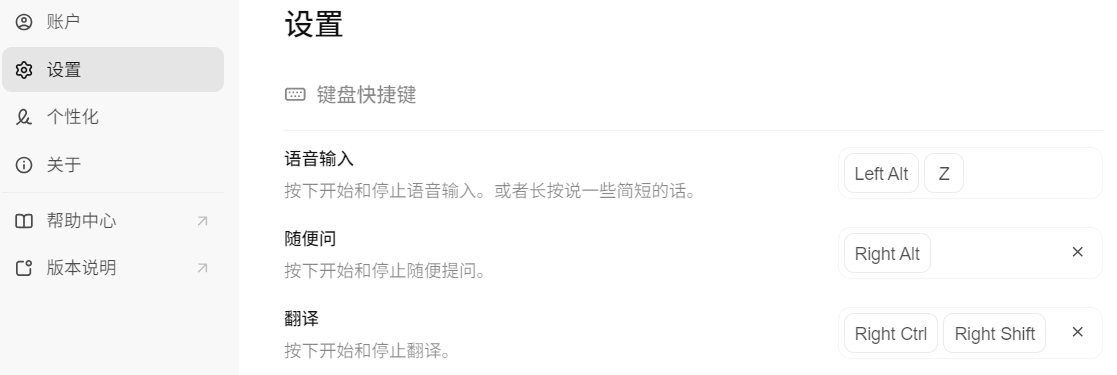 这个产品有什么功能?其实你可以在“快捷键设置”这个地方去查看,这里面基本上就是它的核心功能了。
其实在老版本中,语音转写有两种模式:
-
智能模式 这种模式下,你按一下按键,它就会自动开始持续录音,等你说完之后点击确定,它就会帮你完成转写。
-
长按模式 在说话的过程中需要一直按住按键,等你说完后再松开,它就会自动进行转写。
这是老版本语音转写的两种模式,但在新版本中已经没有这种区分了。
2.新版本
将长按模式与智能模式合并到了“语音转写”中,使用的是相同的快捷键。
其实我一直不太理解为什么会有长按模式的存在。
因为有智能模式,你按一下,想干什么干什么,想怎么说怎么说。如果是长按模式的话,你还要不停地摁着,我觉得就没有必要。
但既然作为一家语音输入法的公司,它肯定有自己的考虑,也肯定有用户喜欢这样使用。不然的话,在进入 1.0 版本时,它也不会舍弃不了这个模式。
现在一个语音输入的快捷键负责两个模式:
- 如果你按一下就丢开,相当于是原来版本的“智能模式”。
- 如果你一直按着,就是原来版本的“长按模式”。
在老版本中,这是两个独立的快捷键。但在新版本里,官方将这两个功能合并到了同一个快捷键上,这是第一点比较重要的改变。
其中,我更多情况下使用的是智能模式,很少使用长按模式。直到今天我写文章介绍这个产品时,注意到快捷键下面的一段介绍,才第一次真正使用这个长按模式。它说“按一下开始和停止语音输入,或者长按说一些简短的话”,我这才意识到原来这个快捷键可以当作两种模式来切换使用。之前我一直没有注意到这个功能。
而且现在它增加了一个“随便问”的功能,相当于充当了一个大语言模型的角色。
然后这个翻译和“随便问”的功能,不仅可以用来提问,润色功能也是通过这个快捷键实现的。
- 问答与回复 比如你问它一个问题,它就会直接给你回答。
- 文案润色与风格转写 你可以选中社交媒体里的一些文案,让它转写成小红书风格或者其他特定风格,它都能帮你实现。
所以这个快捷键相当于也包含了润色的功能。
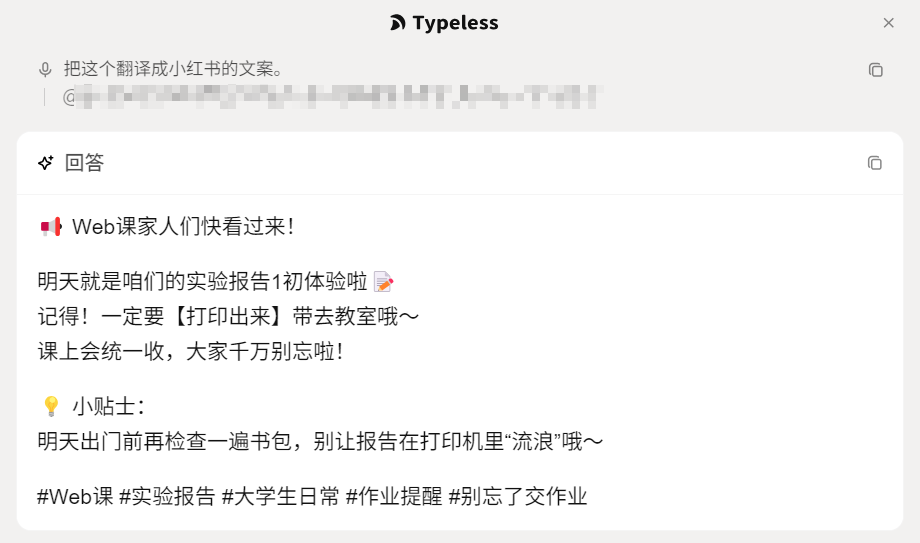
之前如果你想问一些问题,可能需要去打开一个软件、AI 模型、客户端或者网页。现在 Typeless 这个语音输入法增加了这样一个功能:
- 你通过设置快捷键,使用语音输入的方式提问。
- 它会自动调用自己的大模型并给出回复。
这样就不需要进行软件和工具的切换了,成本大大降低。而且它的回答质量相当不错,我这几天用下来的感觉是非常 nice 的。
还有就是这个翻译的功能,这个功能应该之前是一直存在的。通过按下“开始”和“停止翻译”,实际上就是将其翻译成其他的语言。
系统会让你设置母语以及目标语言。比如我想翻译成英语,如果你使用这个快捷键,就可以通过说中文让它帮你翻译成英文。这样你输入的是中文,转写出来的就是对应的英文版本。
这个功能之前一直也有,但我不确定之前是不是在这个快捷键里面,因为我之前使用得很少。
3.总结
来说,1.0 版本的 Typeless 非常棒,它增加了大语言模型的交互体验,整体感觉非常不错。它的主要功能可以总结为以下三点,这些都可以在快捷键中体现:
-
语音转写功能 作为一款语音输入法工具,这是它的核心功能。它包含“长按模式”和“智能模式”两种,是正儿八经的语音转写。
-
提问功能 这是一个出人意料的新功能。你可以询问任何问题,它会调用大语言模型帮你回答。这种交互体验很棒,减少了在不同工具之间切换的成本。
-
翻译功能 你说中文,它会自动翻译成英文并显示在聊天框中。这对于多语种之间的切换非常有帮助。
以上就是我使用下来觉得很不错的三个功能。其实第一项转写和第三项翻译功能在之前的版本中就一直存在,而这个“问一问”的功能是 1.0 版本新增的。整体用起来非常棒,我非常推荐。
ps:每当我在网上发一些帖子的时候,总有人在问:“你为什么不用豆包?”
我不得不承认,可能豆包确实也很不错,虽然我没有用过,但我觉得豆包和 Typeless 根本不是一种类型的工具。懂的都懂,我这里就不解释了。
所以如果你想免费的话,你可以去尝试豆包。我只是介绍我喜欢的工具,我单纯是不想用豆包罢了。