
跨设备剪贴板同步,这个开源项目 Syncnboard 真的很推荐
Syncnboard 是一款开源剪贴板同步工具,支持多设备实时共享剪贴板内容,安装简单,隐私友好。
今天我想分享一下昨天发现的一个非常有用的小工具。这个工具对我有用,可能对于一些喜欢创作的小伙伴来说也有用。
实际上,它就是一个剪贴板的工具。
我们在进行内容创作,或者写一些技术文章的时候,无论是内容创作者还是开发者,都可能会用到这类工具。
你需要在不同的软件、不同的工具之间来回切换,进行复制粘贴。但是电脑默认的剪贴板,它可能只支持最近的一些选项,导致你需要复制粘贴之前的内容时,效果就不是很好。
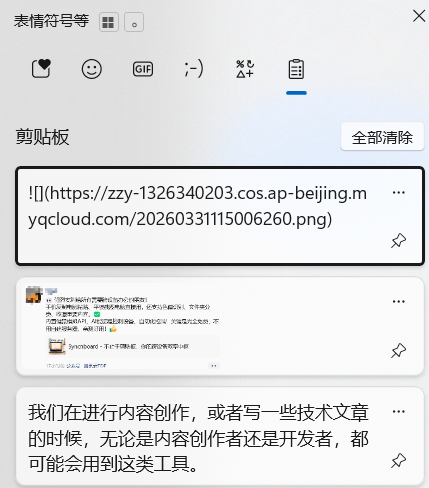
如果你稍微进阶一点,你可能知道 Win + V 快捷键可以调出剪贴板记录。
但是它也存在很多问题:
- 图床链接不显示
- 图片无法预览
- 不支持搜索
- 诸多诟病,甚至有些时候会出现一些 bug
这些都是我在实际使用过程中遇到的问题。
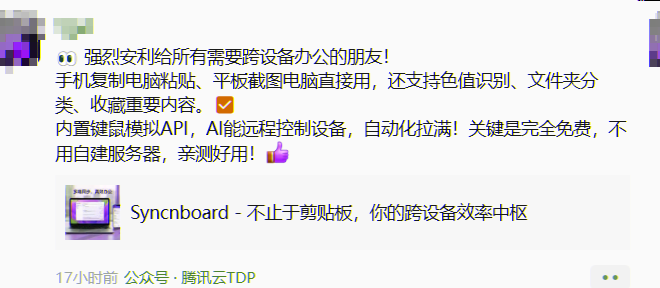
 昨天我正好在朋友圈里看到了身边一位朋友转发的腾讯云 TDP 公众号文章,介绍了一位开发者开发出来的剪贴板工具,而且支持跨设备功能。
其实跨设备这个功能我并用不到,但是剪贴板工具本身我觉得还是可以去试试的。本来我是想自己 vibe coding 的,但由于我技术能力有限,并不一定能做出这么完整的产品。既然有大佬已经做出来了,为什么我不去尝试一下呢?
ps:腾讯云 TDP 是腾讯云的一个组织,相当于是一个开发者社区吧,也欢迎大家去了解和加入。
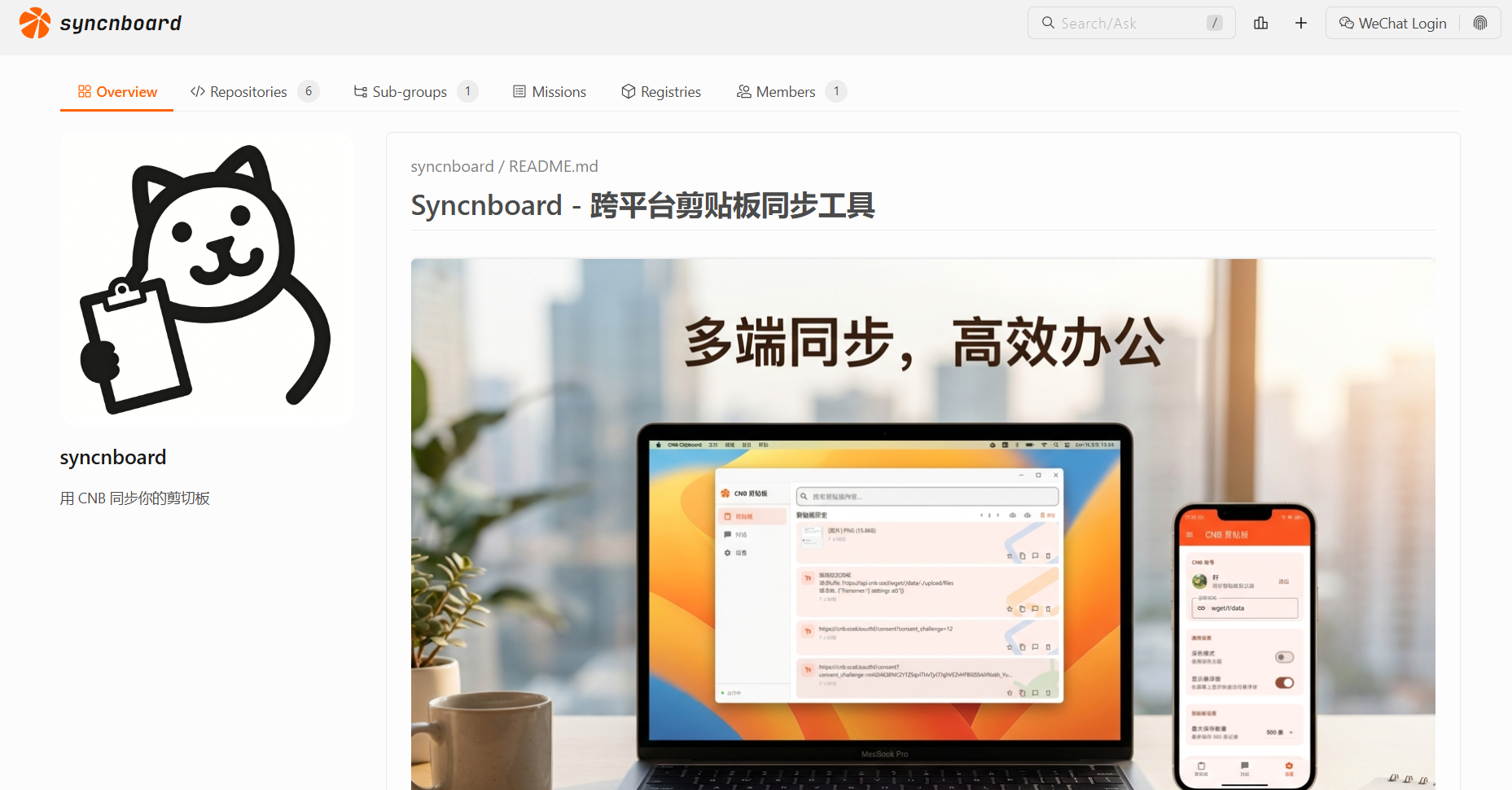
 他们的代码是托管在腾讯云的 CNB 知识库上面。实际上 CNB 知识库,你就可以理解为是腾讯云社区自建的一个 GitHub 仓库。
它的基本形式和 GitHub 仓库是非常相似的,只不过是和腾讯云社区的生态进行了更好的融合。这相当于他们自研的一款产品,我之前也有使用过,整体上和 GitHub 的风格是非常相似的。
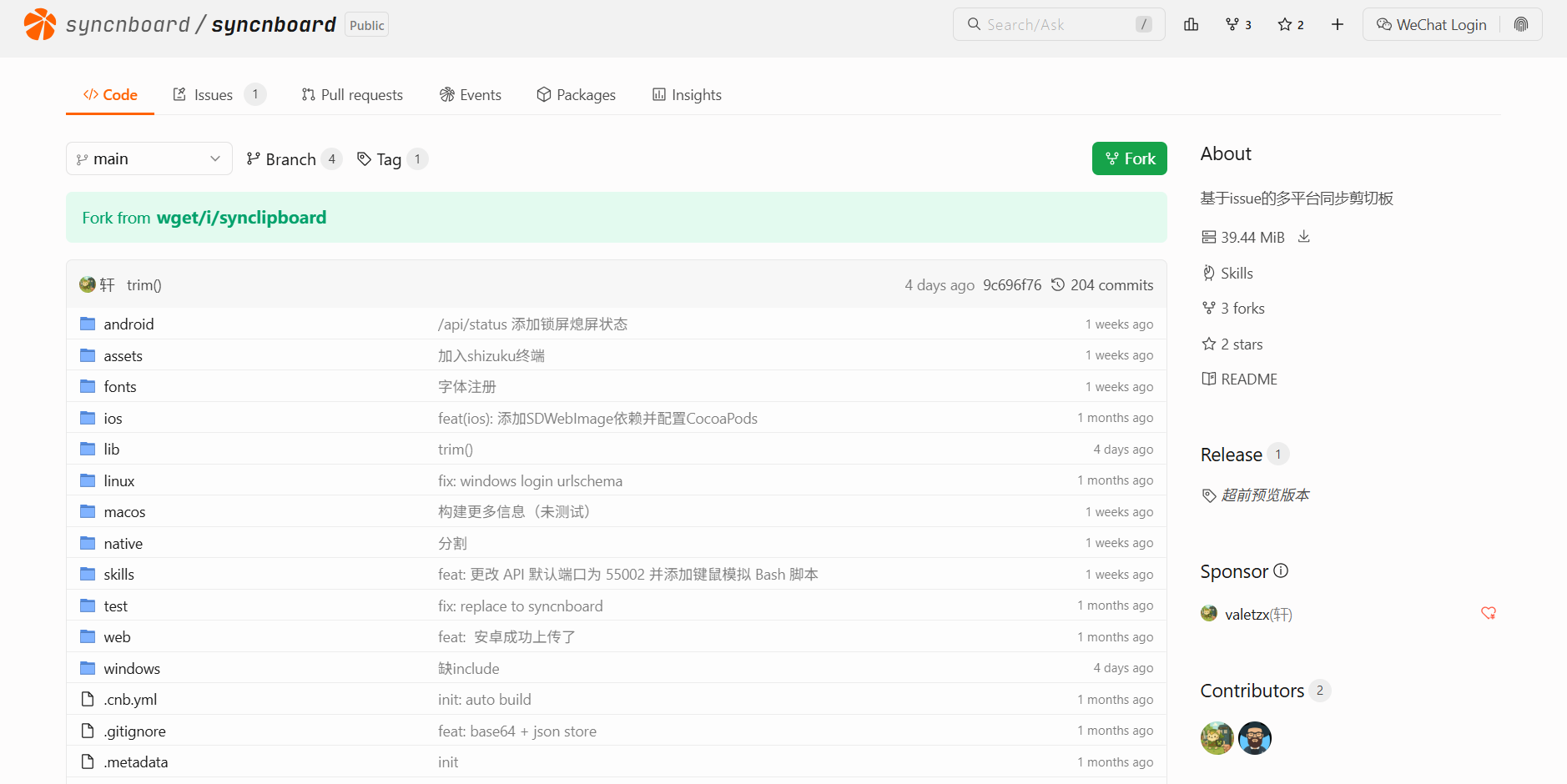
 他们的代码其实和 GitHub 仓库非常相似,你只需要下载下来就可以了。204 次 commit 提交,可见开发者是非常用心的。我使用下来,这款产品也非常的不错。
 我的做法是将代码下载到本地,使用 VS Code 打开,然后利用 VS Code 里的 Claude Code 插件进行分析。
通过它来读取 README 文件,研究如何在 Windows 环境下使用,以及如何进行打包构建。这些问题都可以让 AI 帮助我们解决。
其实这个确实对于非开发者有一定的门槛。因为它不是一个一键安装程序,正常情况下我们使用的大多数软件都是可以通过点击安装包完成一键安装的。
这个工具则不同,它相当于需要你自己去打包、构建、运行,所以它和我们平时使用的大多数工具软件还是有区别的。确实有一定的门槛,这个不得不承认,我也花了一些时间才完成安装并正式使用。
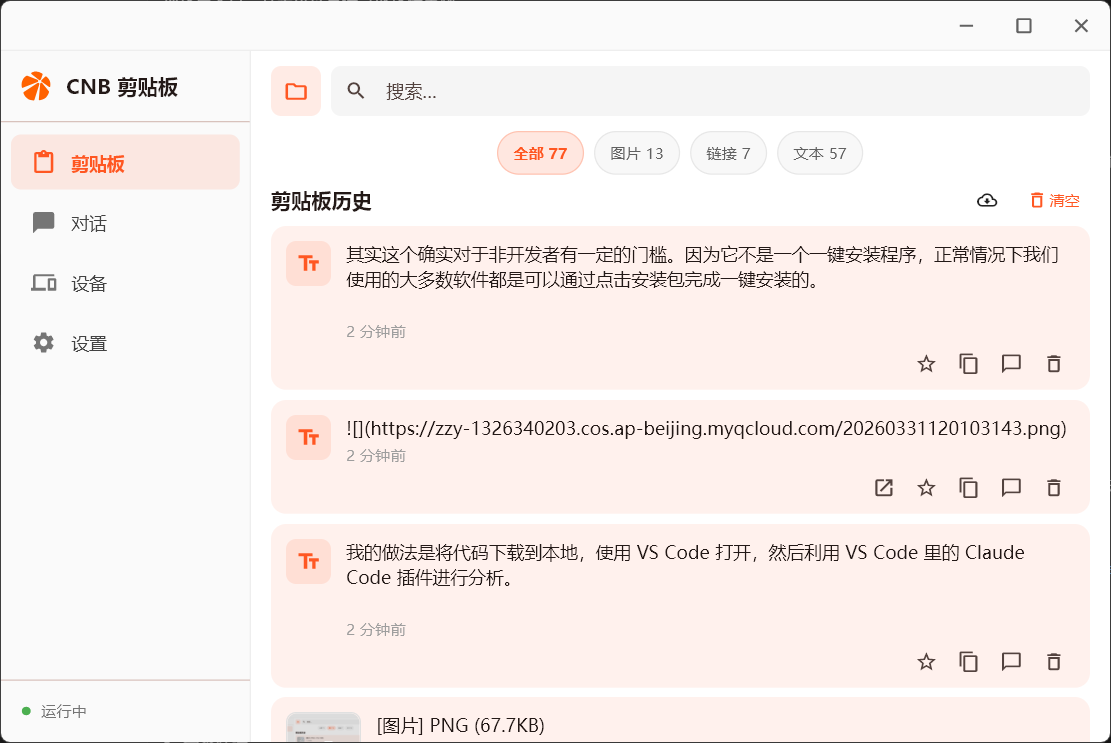
它最基本的效果图如图所示,但实际上这个是经过我改造之后的版本。但基本上效果是大差不差的,它的主页面基本上也就是这个样子。可能有一些功能是我自己新增加的,以及一些交互式的体验等。
2.我的修改
在原有的基础上,我增加了下面这些功能,方便自己使用:
-
托盘入口补全 这个版本在 Windows 上实际使用时,关闭窗口后不容易找回来,更多依赖快捷键。因为需要使用快捷键才能把窗口调出来,但我并不习惯这种方式。我更希望在托盘入口里直接找到并打开它。它默认只在右键菜单显示主窗口、快捷提示和退出等入口,所以我增加了托盘入口补全的操作。
-
修复窗口体验 之前窗口存在类似没启动、隐藏到后台等显示问题。我把这部分逻辑整理得更加完整,修复了窗口显示异常的问题。
-
修复剪贴板排序 原来剪贴板是按照时间先后顺序排列的,但只要点击某一条目,它就会自动跳到最上面。我觉得这很影响体验,有时候我只是想看一下效果,并不想让它来回跳。现在我修改了排序逻辑,避免了点击后条目自动置顶的问题。
-
增加图片预览和缩放功能 原来点击图片时,图片也会跳到最上面。所以我增加了查看缩略图的功能,支持在预览窗口中进行缩放查看,方便确认图片效果。
-
增加分类筛选 工具在识别时会把一些无用信息也记录下来,比如图上的链接会被识别为文本,或者使用 Typeless 语音输入法记录的内容也会被识别为剪贴板内容。但这些只是我写作过程的一部分,并不是我想要的。所以我增加了分类筛选功能,可以只把图片筛选出来,方便使用和查询。
这次改造是根据我个人的真实使用场景进行的倒逼优化,大家也可以根据自己的需求进行改动。
这个项目技术栈如下:
- Flutter:负责界面和跨平台开发。它本身不是编程语言,更像是一套开发 App 和桌面软件的工具箱。
- SQLite:负责本地保存剪贴板的历史记录。
- Dart:用来编写 Flutter 代码的编程语言。
本质上就是三个过程:
- 通过 Git clone 将代码库内容克隆到本地。
- 使用 Flutter 下载项目所需的依赖和材料。
- 使用 Flutter 进行构建,将代码打包成 Windows 应用程序。
最终的产物就是 SingleBoard.exe 应用程序。我们可以直接使用,也可以在最终产物上继续添加需要的功能或优化原有功能。
3.类似产品
昨天晚上我尝试使用这款工具时,突然想起来程序员鱼皮也有一款类似的产品叫做“剪切助手”,也是针对类似的痛点设计的。
今天上午,我已经完整跑通CNB知识库中 syncBoard 项目的工具流程,随后也下载了程序员鱼皮的剪切助手进行对比。以下是我对这两款产品的看法:
-
程序员鱼皮的“剪切助手” (a) 优点:支持一键安装,对初学者非常友好。 (b) 缺点:无法进行二次改造。因为它是一个封装好的一键安装程序,你必须按照它设定的逻辑去使用,无法像我这样配合 Claude Code 直接对源代码环境进行修改。 (c) 体验感:个人感觉并没有想象中那么好。它是通过快捷键调出一个单行窗口来选择粘贴内容,而且将图床、文本和图片全部堆在一起,我用起来不是很习惯。
-
开源项目 SyncBoard 的优势 (a) 定制化:如果你可以自己构建,就能根据需求修改功能,将其改造成更适合自己的版本。这为个人定制化提供了极大的便利,想怎么用、想加什么功能都可以。 (b) 适用人群:如果产品体验已经非常完美,用一键端程序也无妨;但如果你在使用中感到有些痛点,或者不喜欢原本的产品设计,那么选择cnb知识库的 SingleBoard 会更合适。它更适合那些想要结合自己痛点、定制专属功能的小伙伴。
最后我把这个项目的链接放一下。你可以把代码下载到本地,让 AI 帮你安装依赖以及前置的环境配置,最后构建生成的 syncBoard.exe 就可以使用了。整个流程体验下来,我觉得非常棒。