
Claude Code CLI 多行粘贴问题彻底解决了,这个方案很优雅
在 Claude Code 命令行界面粘贴多行文本时会触发意外提交,本文记录这个问题的原因和最终解决方案。
最近,随着 Agent 逐渐出圈,CLI 又重新回到了舞台的正中央。
-
什么是 CLI CLI 就是命令行工具,也就是我们普通人所看到的“黑框框”。其实在几年前,除了专业的开发人员和技术人员,普通用户很少会在电脑上和这个东西打交道,所以大部分人对它可能并不是很熟悉。
-
CLI 与 GUI 的区别 (a) 大家更熟悉的是 GUI,也就是图形化界面(包括各种菜单)。图形化界面的特点是我们可以在上面点来点去,点着点着就熟悉它的功能了。 (b) 但 CLI 不一样,它主要是使用命令。它是通过输入一行行的命令,来对我们的文件、文件夹进行操作,或者实现一些我们想要的功能。
比如现在,字节的飞书有了 CLI,可以方便我们对飞书的文档、日历、多维表格进行管理,有了很多有趣的玩法。
而且现在很火的 Claude Code,它本身就是在终端里面运行的。因为 agent 不像我们人类,我们可能对这种 GUI 界面更加熟悉,但 agent 实际上对命令会更加熟悉一些。
所以现在很多主流工具都在接入 CLI,比如:
- 我现在正在写这篇文章的笔记软件 Obsidian,也已经有了 CLI 功能。
- 字节跳动的飞书平台。
- 各种新兴的 AI 开发工具。
但是这些东西,其实我平常很少使用。
但是呢,我今天使用 Claude Code 的时候,尝试了一下这个cli,因为我之前的这些 Claude Code 的使用,都是在 VS Code 这种文本编辑器里面安装了一个插件。
然后那个插件的话,它有一个窄的对话框,我直接发问题,然后它给我输出,我可以看到它的整个过程。我大部分情况下都是以这样的插件形式去使用的,我也很少在命令行里面去使用 Claude Code。
但是大家知道这个 Skill,如果你是用命令行的话,直接用斜杠命令就可以调用出来。但在插件里面,它是没有办法把你的这个 Skill 调用出来的。
而且命令行里面的一些自定义指令,也就是它自带的一些功能,很多插件里面都是没有的。所以我最近也更多频次地去使用 Claude Code 的命令行了。
一个非常烦人的问题,也是我最近这几天频繁遇到的一个问题,就是我复制了一大段内容,没有办法很好地在终端里面展示出来。
比如说我复制了十行内容,想要作为指令粘贴到终端发给 Claude Code,让大模型去理解和执行。但是粘贴的时候,它只能显示其中的几行,显示不完全,这个现象困扰了我很久。
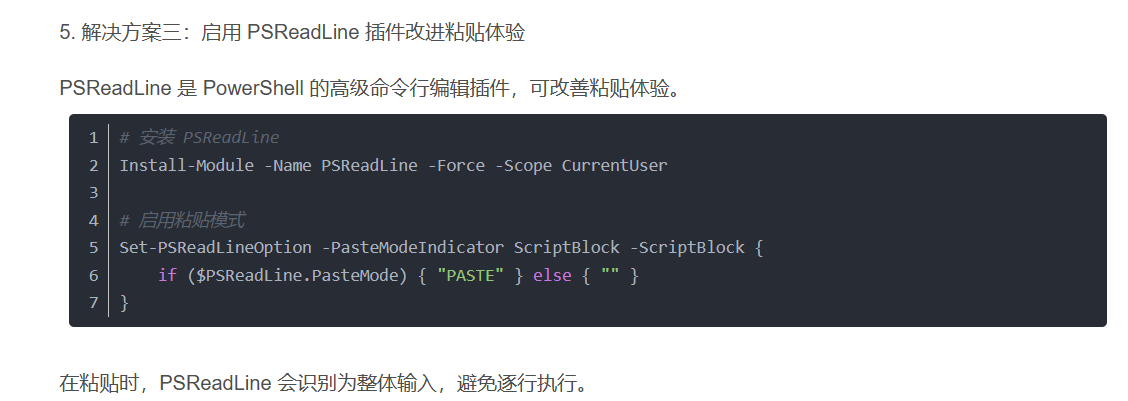
其实我最开始搜索到的是下面这个解决方案,就是使用下面的插件来改进体验。
但在安装的过程中报错了,最后发现是版本不兼容的问题。我下载了一个版本,但弄到最后发现实际上对我的电脑没有作用,所以只能换其他的方式了。
下面这个就是粘贴的效果,你可以看到它只是粘贴了四行,但实际上我有很多行。
其实解决这个问题的关键,答案已经显示在下面这张图片的右下角了,就是:Ctrl+g to Edit in Node-pile。
你只需要使用 Ctrl+g 这个快捷键,它就会在这个笔记本里面打开。然后你把内容粘贴进去,再发送就可以了。
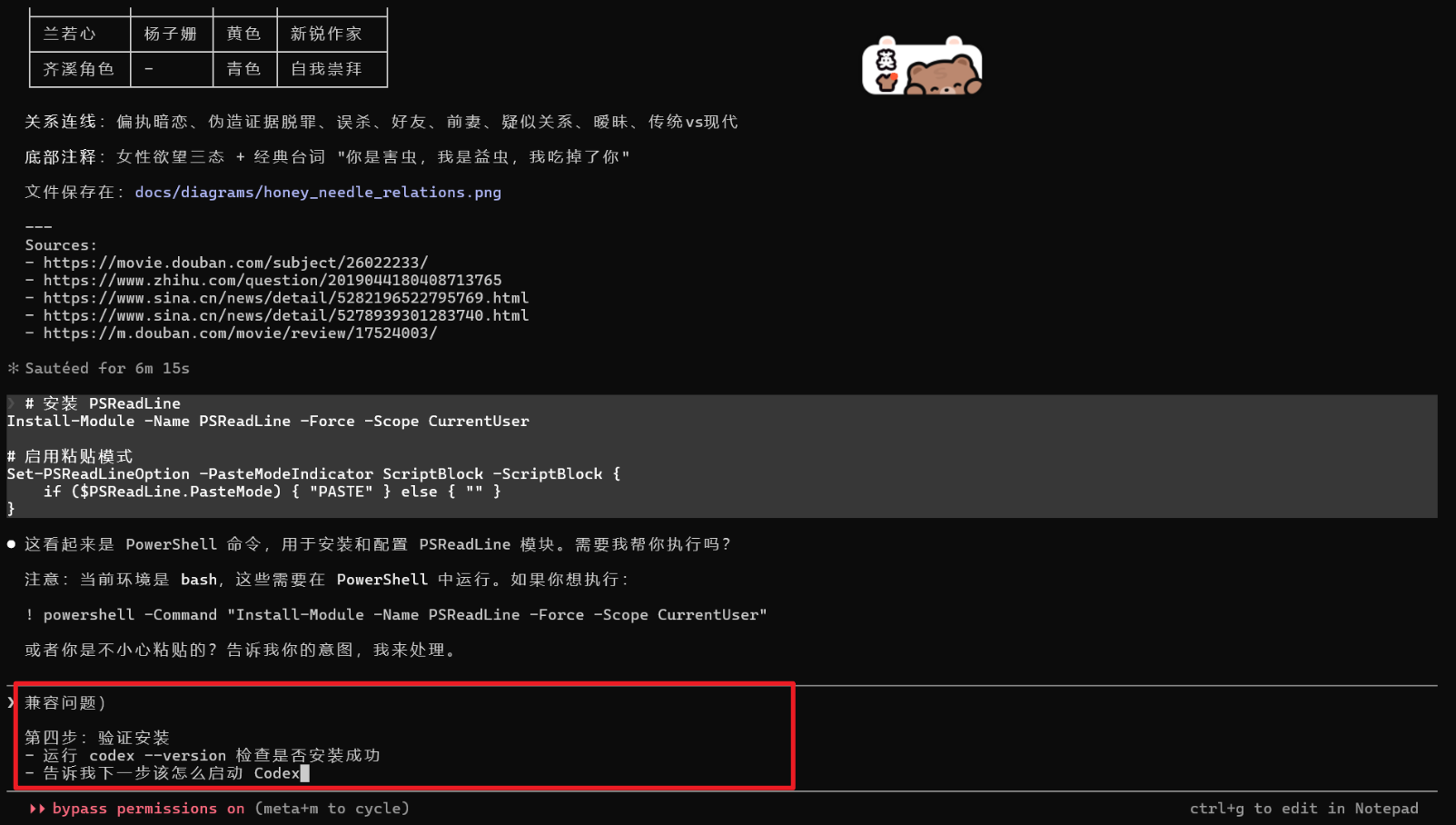
我主要是想让 Claude 给我安装 CodeX,我想体验一下 CodeX 的终端。但实际上,CodeX 是支持多行粘贴的。
关于这一点,我后面会再写一篇新的文章。CodeX 的命令行和 Claude Code 的命令行还是存在比较大的差距的,这也是我第一次使用,所以感触很深,后面会再写文章专门进行介绍。
2.总结
这篇文章主要介绍了一下在终端里面,也就是用 CodeX 的时候,如何解决多行粘贴的问题。
它那个快捷键藏得比较隐蔽,以至于我用了很久都没有发现,最后还是 ChatGPT 告诉我的。具体操作如下:
- 你按下那个快捷键之后,会弹出来一个类似于文本编辑器的窗口
- 你把内容粘贴进去并发送
- 这样就可以达到在终端里粘贴多行,并与 Claudecode 对话的效果